


Вы каждый день держите в руках устройство, умеющее гораздо больше, чем вы от него требуете. Лайфхаки для смартфона, о которых идет речь в этой статье, — это не трюки ради трюков, а реальные функции Android и iPhone, которые экономят время, уменьшают количество лишних действий и превращают телефон в настоящий инструмент для быта. Семь лайфхаков с пошаговыми инструкциями – отдельно для Android и для iPhone. Никаких посторонних платных приложений только встроенные возможности, о существовании которых большинство людей даже не догадывается.
№1: Быстрый текст — шаблоны ответов, экономящие минуты каждый день
Вы каждый день пишете одни и те же фразы: «добрый день», «подтверждаю», «перезвоню позже», свой адрес, номер карты для перевода, ИНН. Функция быстрого текста позволяет заменить любую длинную фразу коротким кодом и телефон подставит полный текст автоматически.
Как настроить на Android
Настройки → Общее управление → Язык и ввод → Экранная клавиатура → Samsung Keyboard (или Gboard) → Словарь → Личный словарь → добавьте фразу и сокращение. К примеру: сокращение «адр» → полный адрес доставки. Теперь когда набираете «адр» и пробел – клавиатура подставляет полный адрес.
В Gboard: откройте клавиатуру → нажмите и удерживайте запятую → Настройки Gboard → Словарь → Добавить слово.
Как настроить на iPhone
Настройки → Основные → Клавиатура → Замена текста → «+» в правом углу. Вводите фразу (например, полный номер карты) и сокращение (например, «нкарт»). Теперь в любом поле ввода набираете "нкарт" → телефон предлагает заменить на полный номер.
Сколько экономит: 3–5 минут в день для активного пользователя. Через месяц — больше часа сэкономленного времени на рутинном наборе текста.
Самые полезные сокращения для быта: адрес доставки, ИНН, банковские реквизиты, стандартные ответы клиентам, шаблон подписи к письмам.

№2: Фокус-режим – как настроить смартфон, чтобы он не мешал жить
Средний пользователь проверяет телефон 96 раз в день. Большинство этих проверок – рефлекторные, без реальной потребности. Фокус-режим блокирует конкретные приложения и сообщения на время — и вы сами решаете, когда отвлекаться, а не алгоритмы соцсетей.
Как настроить на Android (Digital Wellbeing)
Настройки → Цифровое благополучие и родительский контроль → Режим фокусировки. Выберите приложения, которые хотите заблокировать в настоящее время (например, Instagram, YouTube, TikTok). Нажмите кнопку «Включить сейчас» или настройте расписание. Во время фокус-режима выбранные приложения становятся серыми и недоступными, но вызовы и сообщения от выбранных контактов проходят.
Как настроить на iPhone (режим Фокус)
Настройки → Фокус → «+» → выберите тип (Работа, Личный, Сон или создайте собственный). Настройте разрешенные контакты и приложения. Можно установить автоматическое расписание: например, "Работа" включается с 9:00 до 18:00 в будни автоматически.
Полезная деталь iPhone: режим Фокус можно синхронизировать между всеми устройствами Apple – когда вы в режиме фокусировки на iPhone, Mac и iPad тоже блокируют отвлечение.
Сколько экономит: исследования показывают, что после прерывания требуется в среднем 23 минуты, чтобы вернуться к предыдущему уровню концентрации. Один спасенный блок работы – и вы уже в плюсе.
№3: Сканирование документов – как использовать смартфон вместо сканера
Більшість людей не знає, що в їхньому телефоні вже вбудований повноцінний сканер документів. Він автоматично обрізає краї, вирівнює перекоси і зберігає результат у PDF або JPG — без жодного стороннього додатка.
Как сканировать на Android (Google Drive)
Откройте Google Drive → нажмите «+» → «Сканировать». Направьте камеру на документ — приложение автоматически определит края и сделает снимок. Можно добавить несколько страниц подряд в один файл PDF. Результат сразу сохраняется на Drive и доступен с любого устройства.
Как сканировать на iPhone (Заметки)
Откройте Заметки → создайте новую заметку → нажмите значок камеры внизу → Сканирование документов. iPhone автоматически распознает документ, обрезает края и выравнивает геометрию. Сохраненный скан можно сразу поделиться как PDF.
Также в iPhone есть встроенный сканер QR-кодов и распознавание текста прямо в камере – наведите на текст и появится кнопка «Скопировать текст».
Сколько экономит: пошук і використання окремого сканера — від 15 до 30 хвилин. Телефон робить це за 30 секунд прямо на місці.
Де стане в нагоді: скан паспорта для банку, квитанції для бухгалтерії, рецепти від лікаря, договори оренди, шкільні документи дитини.
№4: Диктирование текста – лайфхак, заменяющий клавиатуру
Диктирование текста голосом – одна из самых недооцененных функций смартфона. Человек говорит со скоростью 120–150 слов в минуту, а печатает – 40–60. Диктирование в 2–3 раза быстрее набора, и современные смартфоны узнают украинский язык очень точно.
Как диктовать текст на Android
В любом текстовом поле нажмите иконку микрофона на клавиатуре Gboard (она находится рядом с пробелом или в верхней части клавиатуры). Говорите четко и естественно – можно говорить «кома», «точка», «новая строка» и телефон поставит соответствующий знак. Поддерживает украинский язык.
Как диктовать текст на iPhone
На клавиатуре iPhone нажмите иконку микрофона справа от пробела. Говорите – текст появляется в реальном времени. Можно говорить «запятая», «точка», «знак вопроса», «новый абзац» — телефон ставит соответствующие знаки препинания. В iOS 16+ диктовка работает офлайн без интернета.
Де особливо зручно: написання довгих повідомлень у мессенджерах під час ходьби, диктування нотаток, складання списків покупок, відповіді на листи коли руки зайняті.
Сколько экономит: для довгого повідомлення на 200 слів — від 3 до 5 хвилин набору замінюється на 1,5–2 хвилини диктування.

№5: Скрытые жесты и быстрые действия, о которых мало кто знает
В каждой операционной системе есть десятки жестов и скрытых функций, о которых большинство пользователей узнают случайно или не узнают никогда. Вот самые полезные – проверенные и практичные.
Скрытые функции Android
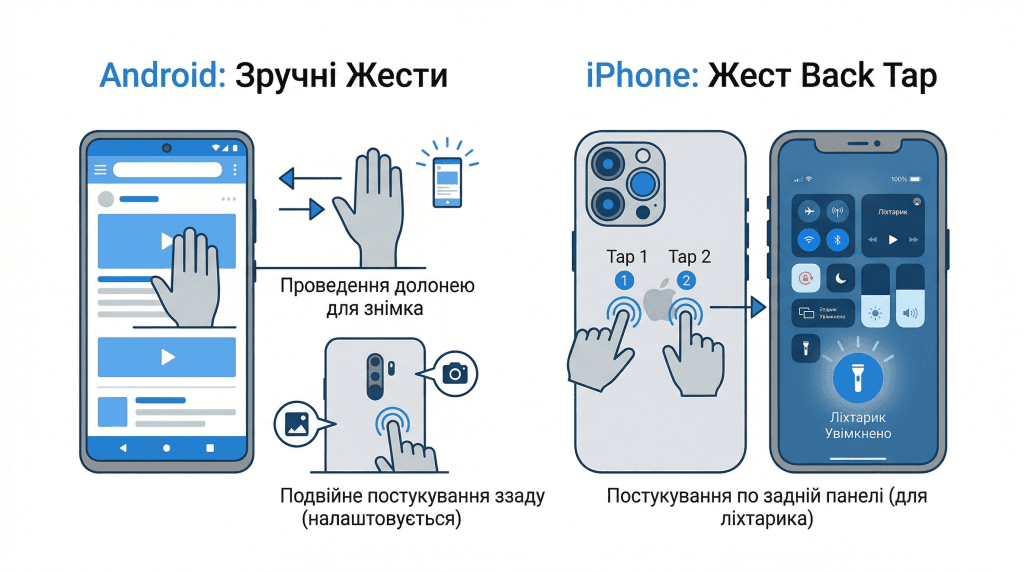
Подвійний торк задньої кришки. На Samsung та деяких інших Android: Налаштування → Додаткові функції → Руху та жести → Торкнутися задньої поверхні (двічі або тричі). Можна призначити: увімкнути ліхтарик, зробити скріншот, відкрити додаток.
Режим однієї руки. Налаштування → Додаткові функції → Режим однієї руки. Після активації подвійний торк кнопки «Додому» або свайп вниз від центру екрана зменшує інтерфейс для використання однією рукою.
Знімок екрана долонею. На Samsung: проведіть ребром долоні по екрану зліва направо або справа наліво — і скріншот готовий без натискання кнопок. Налаштування → Додаткові функції → Руху та жести → Знімок екрана долонею.
Скрытые функции iPhone
Back Tap — торкання задньої кришки. Налаштування → Спеціальні можливості → Торкання → Back Tap. Призначте дії на «Двічі торкнутися» і «Тричі торкнутися»: скріншот, увімкнути ліхтарик, відкрити камеру, Shazam, будь-який ярлик. Одна з найкорисніших прихованих функцій iPhone.
Натиснути і утримувати рядок стану. У будь-якому додатку торкніться і утримуйте рядок статусу у верхній частині екрана — і прокрутка сторінки відбувається автоматично вгору.
Пробіл як трекпад. Натисніть і утримуйте клавішу пробілу — клавіатура перетворюється на трекпад для точного переміщення курсору в тексті.
Сколько экономит: кожна з цих функцій замінює 2–4 дії однією. За день — десятки зайвих торкань екрана.
№6: Автоматизация рутинных действий – функции смартфона, о которых не знают большинство
Современные смартфоны умеют выполнять последовательности действий автоматически – без вашего участия. Включать режим «Не беспокоить» в 22:00, отправлять сообщения при прибытии домой, включать Wi-Fi когда вы дома и выключать когда выходите. Все это — без платных подписок.
Автоматизация на Android
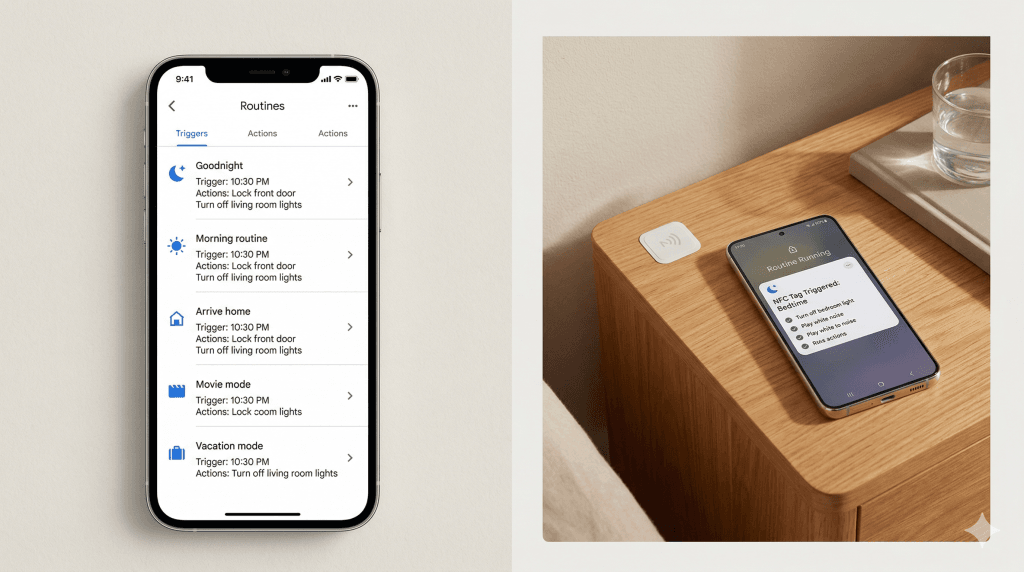
Режими і підпрограми (Bixby Routines на Samsung). Налаштування → Режими і підпрограми. Тут можна налаштувати: при підключенні навушників — увімкнути Spotify і поставити максимальну гучність. При прибутті додому (за геолокацією) — підключитись до домашнього Wi-Fi і вимкнути мобільний інтернет. О 23:00 — увімкнути «Не турбувати» і зменшити яскравість.
Google Assistant Routines. У додатку Google Home або через Google Assistant: «Доброго ранку» → телефон зачитує погоду, новини і нагадування. «Мені пора виходити» → надсилає повідомлення партнеру, вмикає навігацію і блокує відволікаючі додатки.
Автоматизация на iPhone (Shortcuts)
Програма «Команди» (Shortcuts). Відкрийте «Команди» → «Автоматизація» → «+» → «Створити особисту автоматизацію». Приклади корисних автоматизацій: «Коли я підключаюсь до Wi-Fi «Дім» → вимкнути мобільні дані і увімкнути режим низького енергоспоживання». «Коли час 22:30 → увімкнути режим Сон і поставити будильник на 7:00». «Коли відкриваю Instagram → показати нагадування «ти вже 20 хвилин»».
Сколько экономит: кожна налаштована автоматизація замінює від 3 до 10 ручних дій щодня. 5 автоматизацій = 15–50 дій на день, які телефон робить сам.
№7: Смартфон как пульт и центр умного дома
Навіть якщо у вас немає «розумних» лампочок і термостатів — смартфон вже вміє управління телевізором, кондиціонером і навіть розетками. І для цього не обов’язково купувати дороге обладнання.
Управление устройствами через Android
Універсальний пульт. Якщо ваш Android має ІЧ-порт (більшість Xiaomi, Samsung серії A і вище, Honor) — у налаштуваннях або в магазині Play знайдіть «Пульт ДУ» або «IR Remote». Телефон стає пультом для будь-якого ТВ, кондиціонера, проектора і навіть деяких аудіосистем.
Google Home. Якщо у вас є розумні пристрої (лампи, розетки, термостат) — централізоване управління через Google Home. Голосові команди, сцени і розклади без додаткових налаштувань.
NFC-теги. Наклейка-тег NFC коштує 20–50 грн. Прикріпіть до нічного столика — і торкання телефоном автоматично вмикає режим «Сон», вимикає Wi-Fi і ставить будильник. Прикріпіть до дверей — і вихід з дому автоматично вмикає тривожний режим і вимикає непотрібні функції.
Управление устройствами через iPhone
Apple Home і HomeKit. Налаштування → Дім. Усі пристрої з підтримкою HomeKit управління централізовано через iPhone. Сцени дозволяють одним торканням запустити серію дій: «Доброго ранку» → увімкнути каву, відкрити жалюзі, встановити температуру 22°.
iPhone як пульт для Apple TV. Відкрийте Пункт управління → натисніть «Apple TV Remote» — і ваш iPhone стає повноцінним пультом з тачпадом.
Сколько экономит: не в часі, а в зручності. Управляти будинком з телефону, лежачи в ліжку або знаходячись в іншій кімнаті — один із небагатьох справжніх «підвищень якості життя» від технологій.
Бонус: 5 полезных приложений для ежедневного использования
Ці додатки — не «іграшки», а інструменти, які вирішують конкретні щоденні завдання. Всі безкоштовні або мають достатній безкоштовний рівень.
| Додаток | Платформа | Для чого | Безкоштовний |
|---|---|---|---|
| Microsoft Lens | Android, iPhone | Сканування документів з авто-обрізкою і розпізнаванням тексту | Так |
| Google Keep | Android, iPhone | Нотатки, чеклисти, голосові нотатки, фото-нотатки | Так |
| Notion | Android, iPhone | Планування, списки завдань, бази даних для домашніх справ | Так (базовий) |
| 1Password / Bitwarden | Android, iPhone | Менеджер паролів — один пароль для всього | Bitwarden — так |
| Tasker (Android) | Android | Розширена автоматизація всього — для тих, хто хоче більше | Платний ($3.5 разово) |
Посилання на кожен з цих додатків знайдете в Google Play або App Store за назвою. До речі, якщо вас цікавлять інші практичні застосування смартфона — наприклад, для створення візуального контенту — почитайте про промпти для Midjourney для створення ідеального референсу манікюру: хороший приклад того, як телефон стає інструментом для роботи, а не тільки розваги.
FAQ: частые вопросы о лайфхаках для смартфона
Какие функции смартфона наиболее полезны для обихода?
По практическому влиянию на повседневную жизнь лидируют: шаблоны быстрого текста (экономят время при наборе повторяющихся фраз), сканирование документов (заменяет отдельный сканер), диктование голосом (в 2–3 раза быстрее набора) и Back Tap или «Двойной торк задней крышки» (заменяет несколько шагов одним до одного). Эти четыре функции доступны на любом современном смартфоне и не нуждаются в дополнительных приложениях.
Есть ли скрытые функции только на iPhone?
Да. Back Tap (как задней крышки для запуска действий), синхронизация режима Фокус между всеми устройствами Apple, офлайн-диктовка в iOS 16+ и глубокая интеграция с HomeKit для управления умным домом – это функции, которых нет или они реализованы хуже на Android. С другой стороны, Android имеет более широкие возможности автоматизации через Tasker и более гибкие Bixby Routines.
Какие скрытые функции есть на Android, о которых мало кто знает?
Наименее известны полезные функции Android: снимок экрана проводкой ладони (Samsung), режим одной руки для больших экранов, двойной торк задней крышки для предназначенного действия, Bixby Routines для сложных автоматизаций без технических знаний и Developer Options со скрытыми настройками производительности (активируется семью касаниями телефонов).
Как настроить смартфон для максимального удобства в обиходе?
Начните с трех базовых настроек: включите шаблоны быстрого текста с самыми частыми фразами, настройте фокус-режим на рабочее время и ночь, и назначьте полезное действие на Back Tap (iPhone) или двойной торк задней крышки (Android). Эти три смены занимают 15 минут и сразу заметно влияют на ежедневный опыт использования телефона.
Нужны ли посторонние приложения для лайфхаков из статьи?
Нет, большинство лайфхаков из статьи используют только встроенные функции Android и iPhone — без загрузок. Исключение: Microsoft Lens для сканирования (бесплатный, но посторонний) и Tasker для расширенной автоматизации Android (платный, $3.5 раз). Остальные – Shortcuts, Google Drive, Digital Wellbeing, Фокус, Back Tap – уже есть на вашем телефоне прямо сейчас.
Лайфхак: Швидкий доступ до камери та якісні знімки. Смартфон у побуті часто замінює нам блокнот, сканер і, звісно ж, фотоапарат для фіксації важливих моментів чи документів. Щоб ваші побутові або сімейні знімки завжди були чіткими та красивими, недостатньо просто протирати лінзу. Рекомендуємо вивчити базові секрети мобільної фотографії, які допоможуть вам повною мірою розкрити потенціал камери вашого гаджета.
Лучший лайфхак для смартфона – тот, который вы действительно используете каждый день. Начните с одного: настройте шаблоны текста или Back Tap — и через неделю уже не будете представлять, как жили без этого. Затем добавьте еще один. Семи лайфхаков из статьи хватит на несколько месяцев постепенного улучшения. Сохраните ее в закладки и возвращайтесь, когда будете готовы к следующему шагу.
Применение этих 7 простых советов поможет существенно упростить ежедневное использование смартфона — независимо от того, у вас проверена временем модель или новейший флагман. А если вы именно планируете апгрейд и сомневаетесь между поколениями, узнайте, стоит ли обновляться с iPhone 17 Pro Max на iPhone 18 Pro Max.