


Ви щодня тримаєте в руках пристрій, який вміє набагато більше, ніж ви від нього вимагаєте. Лайфхаки для смартфона, про які йдеться в цій статті, — це не трюки заради трюків, а реальні функції Android і iPhone, які економлять час, зменшують кількість зайвих дій і перетворюють телефон на справжній інструмент для побуту. Сім лайфхаків із покроковими інструкціями — окремо для Android і для iPhone. Жодних сторонніх платних додатків — тільки вбудовані можливості, про існування яких більшість людей навіть не здогадується.
№1: Швидкий текст — шаблони відповідей, які економлять хвилини щодня
Ви щодня пишете одні й ті самі фрази: «добрий день», «підтверджую», «передзвоню пізніше», свою адресу, номер картки для переказу, ІПН. Функція швидкого тексту дозволяє замінити будь-яку довгу фразу коротким кодом — і телефон підставить повний текст автоматично.
Як налаштувати на Android
Налаштування → Загальне управління → Мова і введення → Екранна клавіатура → Samsung Keyboard (або Gboard) → Словник → Особистий словник → додайте фразу і скорочення. Наприклад: скорочення «адр» → повна адреса доставки. Тепер коли набираєте «адр» і пробіл — клавіатура підставляє повну адресу.
У Gboard: відкрийте клавіатуру → натисніть і утримуйте кому → Налаштування Gboard → Словник → Додати слово.
Як налаштувати на iPhone
Налаштування → Основні → Клавіатура → Заміна тексту → «+» у правому куті. Вводите фразу (наприклад, повний номер картки) і скорочення (наприклад, «нкарт»). Тепер у будь-якому полі введення набираєте «нкарт» → телефон пропонує замінити на повний номер.
Скільки економить: 3–5 хвилин щодня для активного користувача. За місяць — більше години зекономленого часу на рутинному наборі тексту.
Найкорисніші скорочення для побуту: адреса доставки, ІПН, банківські реквізити, стандартні відповіді клієнтам, шаблон підпису до листів.

№2: Фокус-режим — як налаштувати смартфон, щоб він не заважав жити
Середній користувач перевіряє телефон 96 разів на день. Більшість цих перевірок — рефлекторні, без реальної потреби. Фокус-режим блокує конкретні додатки і повідомлення на визначений час — і ви самі вирішуєте, коли відволікатись, а не алгоритми соцмереж.
Як налаштувати на Android (Digital Wellbeing)
Налаштування → Цифрове благополуччя та батьківський контроль → Режим фокусування. Оберіть додатки, які хочете заблокувати на цей час (наприклад, Instagram, YouTube, TikTok). Натисніть «Увімкнути зараз» або налаштуйте розклад. Під час фокус-режиму вибрані додатки стають сірими і недоступними — але дзвінки і повідомлення від вибраних контактів проходять.
Як налаштувати на iPhone (режим Фокус)
Налаштування → Фокус → «+» → оберіть тип (Робота, Особистий, Сон або створіть власний). Налаштуйте дозволені контакти і додатки. Можна встановити автоматичний розклад: наприклад, «Робота» вмикається з 9:00 до 18:00 у будні автоматично.
Корисна деталь iPhone: режим Фокус можна синхронізувати між усіма пристроями Apple — коли ви в режимі фокусування на iPhone, Mac і iPad теж блокують відволікання.
Скільки економить: дослідження показують, що після переривання потрібно в середньому 23 хвилини, щоб повернутися до попереднього рівня концентрації. Один врятований блок роботи — і ви вже у плюсі.
№3: Сканування документів — як використовувати смартфон замість сканера
Більшість людей не знає, що в їхньому телефоні вже вбудований повноцінний сканер документів. Він автоматично обрізає краї, вирівнює перекоси і зберігає результат у PDF або JPG — без жодного стороннього додатка.
Як сканувати на Android (Google Drive)
Відкрийте Google Drive → натисніть «+» → «Сканувати». Спрямуйте камеру на документ — додаток автоматично визначить краї і зробить знімок. Можна додати кілька сторінок поспіль у один PDF-файл. Результат одразу зберігається на Drive і доступний з будь-якого пристрою.
Як сканувати на iPhone (Нотатки)
Відкрийте Нотатки → створіть нову нотатку → натисніть іконку камери внизу → «Скан документів». iPhone автоматично розпізнає документ, обрізає краї і вирівнює геометрію. Збережений скан можна одразу поділитися як PDF.
Також у iPhone є вбудований сканер QR-кодів і розпізнавання тексту прямо в камері — наведіть на текст і з’явиться кнопка «Скопіювати текст».
Скільки економить: пошук і використання окремого сканера — від 15 до 30 хвилин. Телефон робить це за 30 секунд прямо на місці.
Де стане в нагоді: скан паспорта для банку, квитанції для бухгалтерії, рецепти від лікаря, договори оренди, шкільні документи дитини.
№4: Диктування тексту — лайфхак, який замінює клавіатуру
Диктування тексту голосом — одна з найнедооцінених функцій смартфона. Людина говорить зі швидкістю 120–150 слів на хвилину, а друкує — 40–60. Диктування у 2–3 рази швидше набору, і сучасні смартфони розпізнають українську мову дуже точно.
Як диктувати текст на Android
У будь-якому текстовому полі натисніть на іконку мікрофона на клавіатурі Gboard (вона знаходиться поруч із пробілом або у верхній частині клавіатури). Говоріть чітко і природно — можна говорити «кома», «крапка», «новий рядок» і телефон поставить відповідний знак. Підтримує українську мову.
Як диктувати текст на iPhone
На клавіатурі iPhone натисніть іконку мікрофона праворуч від пробілу. Говоріть — текст з’являється в реальному часі. Можна говорити «кома», «крапка», «знак питання», «новий абзац» — телефон ставить відповідні розділові знаки. У iOS 16+ диктування працює офлайн без інтернету.
Де особливо зручно: написання довгих повідомлень у мессенджерах під час ходьби, диктування нотаток, складання списків покупок, відповіді на листи коли руки зайняті.
Скільки економить: для довгого повідомлення на 200 слів — від 3 до 5 хвилин набору замінюється на 1,5–2 хвилини диктування.

№5: Приховані жести та швидкі дії, про які мало хто знає
У кожній операційній системі є десятки жестів і прихованих функцій, про які більшість користувачів дізнається випадково або не дізнається ніколи. Ось найкорисніші — перевірені і практичні.
Приховані функції Android
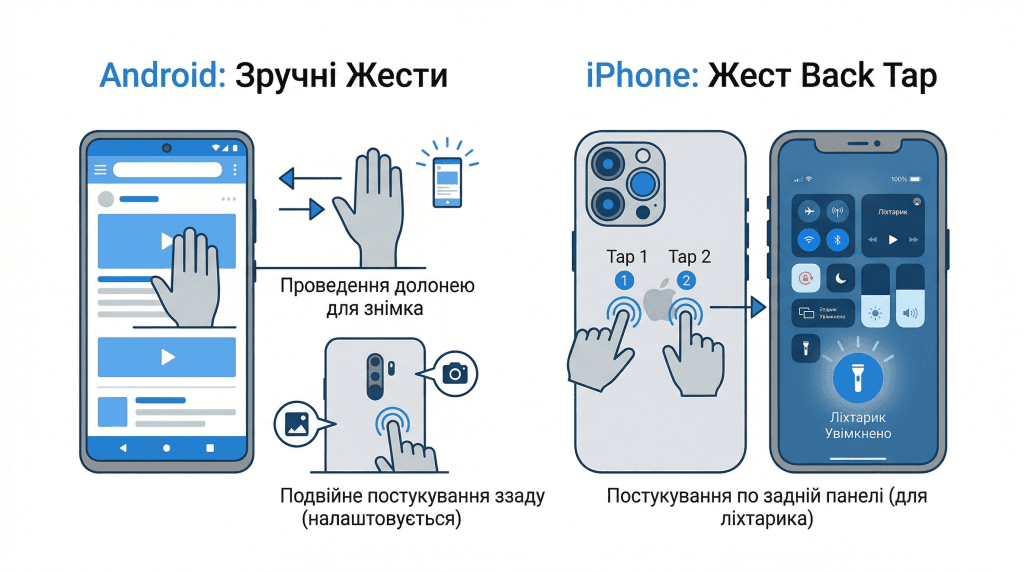
Подвійний торк задньої кришки. На Samsung та деяких інших Android: Налаштування → Додаткові функції → Руху та жести → Торкнутися задньої поверхні (двічі або тричі). Можна призначити: увімкнути ліхтарик, зробити скріншот, відкрити додаток.
Режим однієї руки. Налаштування → Додаткові функції → Режим однієї руки. Після активації подвійний торк кнопки «Додому» або свайп вниз від центру екрана зменшує інтерфейс для використання однією рукою.
Знімок екрана долонею. На Samsung: проведіть ребром долоні по екрану зліва направо або справа наліво — і скріншот готовий без натискання кнопок. Налаштування → Додаткові функції → Руху та жести → Знімок екрана долонею.
Приховані функції iPhone
Back Tap — торкання задньої кришки. Налаштування → Спеціальні можливості → Торкання → Back Tap. Призначте дії на «Двічі торкнутися» і «Тричі торкнутися»: скріншот, увімкнути ліхтарик, відкрити камеру, Shazam, будь-який ярлик. Одна з найкорисніших прихованих функцій iPhone.
Натиснути і утримувати рядок стану. У будь-якому додатку торкніться і утримуйте рядок статусу у верхній частині екрана — і прокрутка сторінки відбувається автоматично вгору.
Пробіл як трекпад. Натисніть і утримуйте клавішу пробілу — клавіатура перетворюється на трекпад для точного переміщення курсору в тексті.
Скільки економить: кожна з цих функцій замінює 2–4 дії однією. За день — десятки зайвих торкань екрана.
№6: Автоматизація рутинних дій — функції смартфона, про які не знають більшість
Сучасні смартфони вміють виконувати послідовності дій автоматично — без вашої участі. Вмикати режим «Не турбувати» о 22:00, відправляти повідомлення при прибутті додому, вмикати Wi-Fi коли ви вдома і вимикати коли виходите. Все це — без жодних платних підписок.
Автоматизація на Android
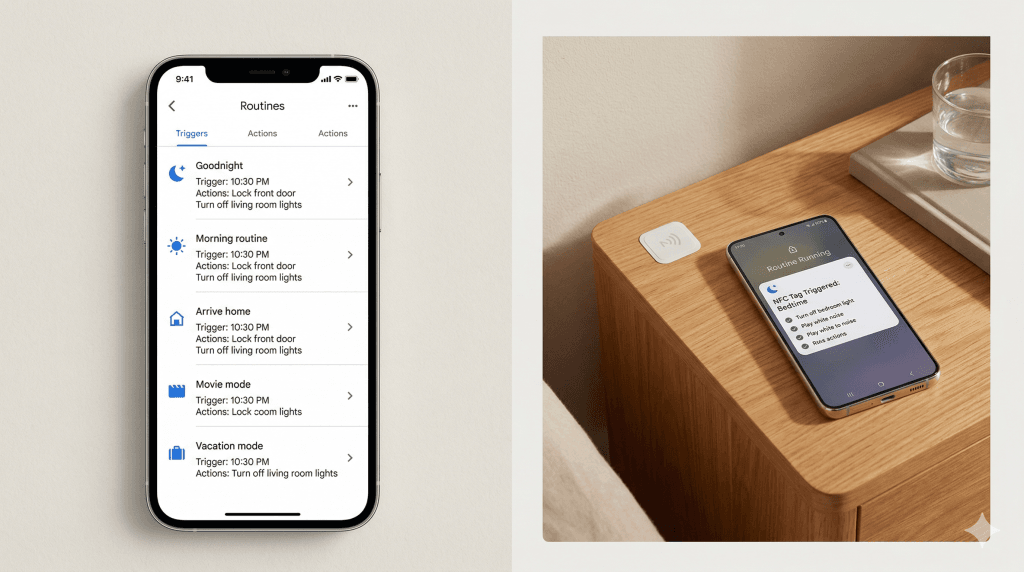
Режими і підпрограми (Bixby Routines на Samsung). Налаштування → Режими і підпрограми. Тут можна налаштувати: при підключенні навушників — увімкнути Spotify і поставити максимальну гучність. При прибутті додому (за геолокацією) — підключитись до домашнього Wi-Fi і вимкнути мобільний інтернет. О 23:00 — увімкнути «Не турбувати» і зменшити яскравість.
Google Assistant Routines. У додатку Google Home або через Google Assistant: «Доброго ранку» → телефон зачитує погоду, новини і нагадування. «Мені пора виходити» → надсилає повідомлення партнеру, вмикає навігацію і блокує відволікаючі додатки.
Автоматизація на iPhone (Shortcuts)
Програма «Команди» (Shortcuts). Відкрийте «Команди» → «Автоматизація» → «+» → «Створити особисту автоматизацію». Приклади корисних автоматизацій: «Коли я підключаюсь до Wi-Fi «Дім» → вимкнути мобільні дані і увімкнути режим низького енергоспоживання». «Коли час 22:30 → увімкнути режим Сон і поставити будильник на 7:00». «Коли відкриваю Instagram → показати нагадування «ти вже 20 хвилин»».
Скільки економить: кожна налаштована автоматизація замінює від 3 до 10 ручних дій щодня. 5 автоматизацій = 15–50 дій на день, які телефон робить сам.
№7: Смартфон як пульт і центр розумного дому
Навіть якщо у вас немає «розумних» лампочок і термостатів — смартфон вже вміє управління телевізором, кондиціонером і навіть розетками. І для цього не обов’язково купувати дороге обладнання.
Управління пристроями через Android
Універсальний пульт. Якщо ваш Android має ІЧ-порт (більшість Xiaomi, Samsung серії A і вище, Honor) — у налаштуваннях або в магазині Play знайдіть «Пульт ДУ» або «IR Remote». Телефон стає пультом для будь-якого ТВ, кондиціонера, проектора і навіть деяких аудіосистем.
Google Home. Якщо у вас є розумні пристрої (лампи, розетки, термостат) — централізоване управління через Google Home. Голосові команди, сцени і розклади без додаткових налаштувань.
NFC-теги. Наклейка-тег NFC коштує 20–50 грн. Прикріпіть до нічного столика — і торкання телефоном автоматично вмикає режим «Сон», вимикає Wi-Fi і ставить будильник. Прикріпіть до дверей — і вихід з дому автоматично вмикає тривожний режим і вимикає непотрібні функції.
Управління пристроями через iPhone
Apple Home і HomeKit. Налаштування → Дім. Усі пристрої з підтримкою HomeKit управління централізовано через iPhone. Сцени дозволяють одним торканням запустити серію дій: «Доброго ранку» → увімкнути каву, відкрити жалюзі, встановити температуру 22°.
iPhone як пульт для Apple TV. Відкрийте Пункт управління → натисніть «Apple TV Remote» — і ваш iPhone стає повноцінним пультом з тачпадом.
Скільки економить: не в часі, а в зручності. Управляти будинком з телефону, лежачи в ліжку або знаходячись в іншій кімнаті — один із небагатьох справжніх «підвищень якості життя» від технологій.
Бонус: 5 корисних додатків для щоденного використання
Ці додатки — не «іграшки», а інструменти, які вирішують конкретні щоденні завдання. Всі безкоштовні або мають достатній безкоштовний рівень.
| Додаток | Платформа | Для чого | Безкоштовний |
|---|---|---|---|
| Microsoft Lens | Android, iPhone | Сканування документів з авто-обрізкою і розпізнаванням тексту | Так |
| Google Keep | Android, iPhone | Нотатки, чеклисти, голосові нотатки, фото-нотатки | Так |
| Notion | Android, iPhone | Планування, списки завдань, бази даних для домашніх справ | Так (базовий) |
| 1Password / Bitwarden | Android, iPhone | Менеджер паролів — один пароль для всього | Bitwarden — так |
| Tasker (Android) | Android | Розширена автоматизація всього — для тих, хто хоче більше | Платний ($3.5 разово) |
Посилання на кожен з цих додатків знайдете в Google Play або App Store за назвою. До речі, якщо вас цікавлять інші практичні застосування смартфона — наприклад, для створення візуального контенту — почитайте про промпти для Midjourney для створення ідеального референсу манікюру: хороший приклад того, як телефон стає інструментом для роботи, а не тільки розваги.
FAQ: часті запитання про лайфхаки для смартфона
Які функції смартфона найбільш корисні для побуту?
За практичним впливом на щоденне життя лідирують: шаблони швидкого тексту (економлять час при наборі повторюваних фраз), сканування документів (замінює окремий сканер), диктування голосом (у 2–3 рази швидше набору) і Back Tap або «Подвійний торк задньої кришки» (замінює кілька кроків одним дотиком). Ці чотири функції доступні на будь-якому сучасному смартфоні і не потребують додаткових додатків.
Чи є приховані функції, які є тільки на iPhone?
Так. Back Tap (торкання задньої кришки для запуску дій), синхронізація режиму Фокус між усіма пристроями Apple, офлайн-диктування в iOS 16+ і глибока інтеграція з HomeKit для управління розумним домом — це функції, яких немає або вони реалізовані гірше на Android. З іншого боку, Android має ширші можливості автоматизації через Tasker і більш гнучкі Bixby Routines.
Які приховані функції є на Android, про які мало хто знає?
Найменш відомі корисні функції Android: знімок екрана проведенням долоні (Samsung), режим однієї руки для великих екранів, подвійний торк задньої кришки для призначеної дії, Bixby Routines для складних автоматизацій без технічних знань і Developer Options з прихованими налаштуваннями продуктивності (активується сімома торканнями по «Номер збірки» в «Про телефон»).
Як налаштувати смартфон для максимальної зручності у побуті?
Почніть з трьох базових налаштувань: увімкніть шаблони швидкого тексту з найчастішими фразами, налаштуйте фокус-режим на робочий час і на ніч, і призначте корисну дію на Back Tap (iPhone) або подвійний торк задньої кришки (Android). Ці три зміни займають 15 хвилин і одразу помітно впливають на щоденний досвід використання телефону.
Чи потрібні сторонні додатки для лайфхаків зі статті?
Ні, більшість лайфхаків зі статті використовують лише вбудовані функції Android і iPhone — без жодних завантажень. Виняток: Microsoft Lens для сканування (безкоштовний, але сторонній) і Tasker для розширеної автоматизації Android (платний, $3.5 разово). Решта — Shortcuts, Google Drive, Digital Wellbeing, Фокус, Back Tap — вже є на вашому телефоні прямо зараз.
Лайфхак: Швидкий доступ до камери та якісні знімки. Смартфон у побуті часто замінює нам блокнот, сканер і, звісно ж, фотоапарат для фіксації важливих моментів чи документів. Щоб ваші побутові або сімейні знімки завжди були чіткими та красивими, недостатньо просто протирати лінзу. Рекомендуємо вивчити базові секрети мобільної фотографії, які допоможуть вам повною мірою розкрити потенціал камери вашого гаджета.
Найкращий лайфхак для смартфона — той, який ви справді використовуєте щодня. Почніть з одного: налаштуйте шаблони тексту або Back Tap — і через тиждень вже не уявлятимете, як жили без цього. Потім додайте ще один. Семи лайфхаків зі статті вистачить на кілька місяців поступового покращення. Збережіть її в закладки і повертайтесь, коли будете готові до наступного кроку.
Застосування цих 7 простих порад допоможе суттєво спростити щоденне користування смартфоном — незалежно від того, у вас перевірена часом модель чи новітній флагман. А якщо ви саме плануєте апгрейд і вагаєтеся між поколіннями, дізнайтеся, чи варто оновлюватися з iPhone 17 Pro Max на iPhone 18 Pro Max.