

Ви щодня тримаєте в руках пристрій, який вміє набагато більше, ніж ви від нього вимагаєте. Лайфхаки для смартфона, про які йдеться в цій статті, — це не трюки заради трюків, а реальні функції Android і iPhone, які економлять час, зменшують кількість зайвих дій і перетворюють телефон на справжній інструмент для побуту. Сім лайфхаків із покроковими інструкціями — окремо для Android і для iPhone. Жодних сторонніх платних додатків — тільки вбудовані можливості, про існування яких більшість людей навіть не здогадується.
№1: Швидкий текст — шаблони відповідей, які економлять хвилини щодня
Ви щодня пишете одні й ті самі фрази: «добрий день», «підтверджую», «передзвоню пізніше», свою адресу, номер картки для переказу, ІПН. Функція швидкого тексту дозволяє замінити будь-яку довгу фразу коротким кодом — і телефон підставить повний текст автоматично.
Як налаштувати на Android
Налаштування → Загальне управління → Мова і введення → Екранна клавіатура → Samsung Keyboard (або Gboard) → Словник → Особистий словник → додайте фразу і скорочення. Наприклад: скорочення «адр» → повна адреса доставки. Тепер коли набираєте «адр» і пробіл — клавіатура підставляє повну адресу.
У Gboard: відкрийте клавіатуру → натисніть і утримуйте кому → Налаштування Gboard → Словник → Додати слово.
Як налаштувати на iPhone
Налаштування → Основні → Клавіатура → Заміна тексту → «+» у правому куті. Вводите фразу (наприклад, повний номер картки) і скорочення (наприклад, «нкарт»). Тепер у будь-якому полі введення набираєте «нкарт» → телефон пропонує замінити на повний номер.
Скільки економить: 3–5 хвилин щодня для активного користувача. За місяць — більше години зекономленого часу на рутинному наборі тексту.
Найкорисніші скорочення для побуту: адреса доставки, ІПН, банківські реквізити, стандартні відповіді клієнтам, шаблон підпису до листів.

№2: Фокус-режим — як налаштувати смартфон, щоб він не заважав жити
Середній користувач перевіряє телефон 96 разів на день. Більшість цих перевірок — рефлекторні, без реальної потреби. Фокус-режим блокує конкретні додатки і повідомлення на визначений час — і ви самі вирішуєте, коли відволікатись, а не алгоритми соцмереж.
Як налаштувати на Android (Digital Wellbeing)
Налаштування → Цифрове благополуччя та батьківський контроль → Режим фокусування. Оберіть додатки, які хочете заблокувати на цей час (наприклад, Instagram, YouTube, TikTok). Натисніть «Увімкнути зараз» або налаштуйте розклад. Під час фокус-режиму вибрані додатки стають сірими і недоступними — але дзвінки і повідомлення від вибраних контактів проходять.
Як налаштувати на iPhone (режим Фокус)
Налаштування → Фокус → «+» → оберіть тип (Робота, Особистий, Сон або створіть власний). Налаштуйте дозволені контакти і додатки. Можна встановити автоматичний розклад: наприклад, «Робота» вмикається з 9:00 до 18:00 у будні автоматично.
Корисна деталь iPhone: режим Фокус можна синхронізувати між усіма пристроями Apple — коли ви в режимі фокусування на iPhone, Mac і iPad теж блокують відволікання.
Скільки економить: дослідження показують, що після переривання потрібно в середньому 23 хвилини, щоб повернутися до попереднього рівня концентрації. Один врятований блок роботи — і ви вже у плюсі.
№3: Сканування документів — як використовувати смартфон замість сканера
Більшість людей не знає, що в їхньому телефоні вже вбудований повноцінний сканер документів. Він автоматично обрізає краї, вирівнює перекоси і зберігає результат у PDF або JPG — без жодного стороннього додатка.
Як сканувати на Android (Google Drive)
Відкрийте Google Drive → натисніть «+» → «Сканувати». Спрямуйте камеру на документ — додаток автоматично визначить краї і зробить знімок. Можна додати кілька сторінок поспіль у один PDF-файл. Результат одразу зберігається на Drive і доступний з будь-якого пристрою.
Як сканувати на iPhone (Нотатки)
Відкрийте Нотатки → створіть нову нотатку → натисніть іконку камери внизу → «Скан документів». iPhone автоматично розпізнає документ, обрізає краї і вирівнює геометрію. Збережений скан можна одразу поділитися як PDF.
Також у iPhone є вбудований сканер QR-кодів і розпізнавання тексту прямо в камері — наведіть на текст і з’явиться кнопка «Скопіювати текст».
Скільки економить: пошук і використання окремого сканера — від 15 до 30 хвилин. Телефон робить це за 30 секунд прямо на місці.
Де стане в нагоді: скан паспорта для банку, квитанції для бухгалтерії, рецепти від лікаря, договори оренди, шкільні документи дитини.
№4: Диктування тексту — лайфхак, який замінює клавіатуру
Диктування тексту голосом — одна з найнедооцінених функцій смартфона. Людина говорить зі швидкістю 120–150 слів на хвилину, а друкує — 40–60. Диктування у 2–3 рази швидше набору, і сучасні смартфони розпізнають українську мову дуже точно.
Як диктувати текст на Android
У будь-якому текстовому полі натисніть на іконку мікрофона на клавіатурі Gboard (вона знаходиться поруч із пробілом або у верхній частині клавіатури). Говоріть чітко і природно — можна говорити «кома», «крапка», «новий рядок» і телефон поставить відповідний знак. Підтримує українську мову.
Як диктувати текст на iPhone
На клавіатурі iPhone натисніть іконку мікрофона праворуч від пробілу. Говоріть — текст з’являється в реальному часі. Можна говорити «кома», «крапка», «знак питання», «новий абзац» — телефон ставить відповідні розділові знаки. У iOS 16+ диктування працює офлайн без інтернету.
Де особливо зручно: написання довгих повідомлень у мессенджерах під час ходьби, диктування нотаток, складання списків покупок, відповіді на листи коли руки зайняті.
Скільки економить: для довгого повідомлення на 200 слів — від 3 до 5 хвилин набору замінюється на 1,5–2 хвилини диктування.

№5: Приховані жести та швидкі дії, про які мало хто знає
У кожній операційній системі є десятки жестів і прихованих функцій, про які більшість користувачів дізнається випадково або не дізнається ніколи. Ось найкорисніші — перевірені і практичні.
Приховані функції Android
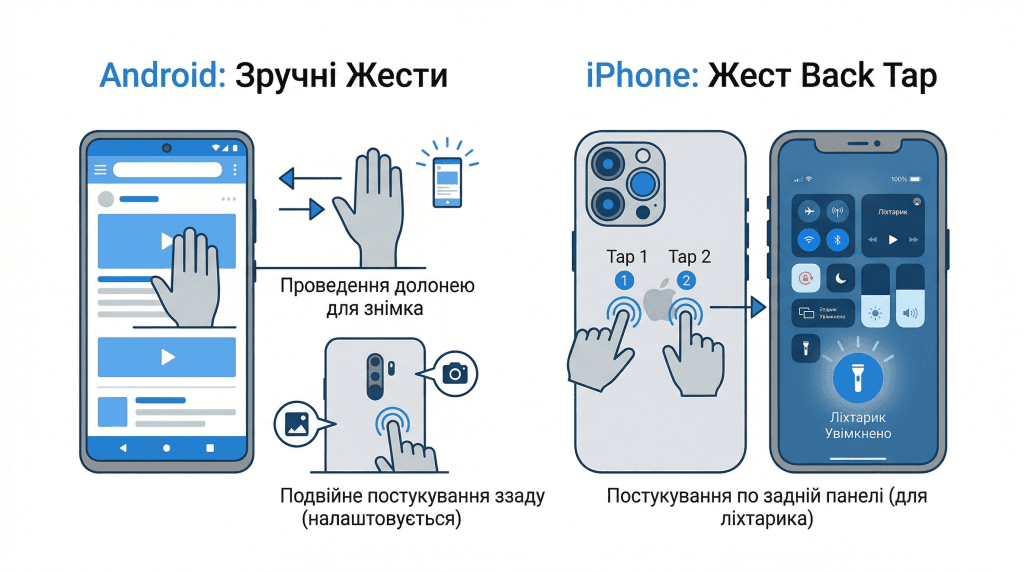
Подвійний торк задньої кришки. На Samsung та деяких інших Android: Налаштування → Додаткові функції → Руху та жести → Торкнутися задньої поверхні (двічі або тричі). Можна призначити: увімкнути ліхтарик, зробити скріншот, відкрити додаток.
Режим однієї руки. Налаштування → Додаткові функції → Режим однієї руки. Після активації подвійний торк кнопки «Додому» або свайп вниз від центру екрана зменшує інтерфейс для використання однією рукою.
Знімок екрана долонею. На Samsung: проведіть ребром долоні по екрану зліва направо або справа наліво — і скріншот готовий без натискання кнопок. Налаштування → Додаткові функції → Руху та жести → Знімок екрана долонею.
Приховані функції iPhone
Back Tap — торкання задньої кришки. Налаштування → Спеціальні можливості → Торкання → Back Tap. Призначте дії на «Двічі торкнутися» і «Тричі торкнутися»: скріншот, увімкнути ліхтарик, відкрити камеру, Shazam, будь-який ярлик. Одна з найкорисніших прихованих функцій iPhone.
Натиснути і утримувати рядок стану. У будь-якому додатку торкніться і утримуйте рядок статусу у верхній частині екрана — і прокрутка сторінки відбувається автоматично вгору.
Пробіл як трекпад. Натисніть і утримуйте клавішу пробілу — клавіатура перетворюється на трекпад для точного переміщення курсору в тексті.
Скільки економить: кожна з цих функцій замінює 2–4 дії однією. За день — десятки зайвих торкань екрана.
№6: Автоматизація рутинних дій — функції смартфона, про які не знають більшість
Сучасні смартфони вміють виконувати послідовності дій автоматично — без вашої участі. Вмикати режим «Не турбувати» о 22:00, відправляти повідомлення при прибутті додому, вмикати Wi-Fi коли ви вдома і вимикати коли виходите. Все це — без жодних платних підписок.
Автоматизація на Android
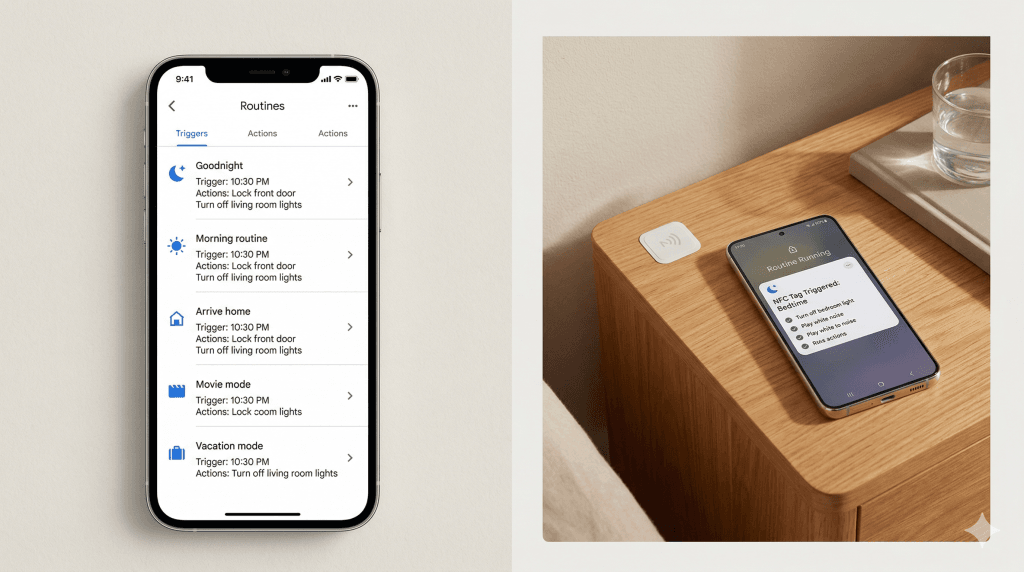
Режими і підпрограми (Bixby Routines на Samsung). Налаштування → Режими і підпрограми. Тут можна налаштувати: при підключенні навушників — увімкнути Spotify і поставити максимальну гучність. При прибутті додому (за геолокацією) — підключитись до домашнього Wi-Fi і вимкнути мобільний інтернет. О 23:00 — увімкнути «Не турбувати» і зменшити яскравість.
Google Assistant Routines. У додатку Google Home або через Google Assistant: «Доброго ранку» → телефон зачитує погоду, новини і нагадування. «Мені пора виходити» → надсилає повідомлення партнеру, вмикає навігацію і блокує відволікаючі додатки.
Автоматизація на iPhone (Shortcuts)
Програма «Команди» (Shortcuts). Відкрийте «Команди» → «Автоматизація» → «+» → «Створити особисту автоматизацію». Приклади корисних автоматизацій: «Коли я підключаюсь до Wi-Fi «Дім» → вимкнути мобільні дані і увімкнути режим низького енергоспоживання». «Коли час 22:30 → увімкнути режим Сон і поставити будильник на 7:00». «Коли відкриваю Instagram → показати нагадування «ти вже 20 хвилин»».
Скільки економить: кожна налаштована автоматизація замінює від 3 до 10 ручних дій щодня. 5 автоматизацій = 15–50 дій на день, які телефон робить сам.
№7: Смартфон як пульт і центр розумного дому
Навіть якщо у вас немає «розумних» лампочок і термостатів — смартфон вже вміє управляти телевізором, кондиціонером і навіть розетками. І для цього не обов’язково купувати дороге обладнання.
Управління пристроями через Android
Універсальний пульт. Якщо ваш Android має ІЧ-порт (більшість Xiaomi, Samsung серії A і вище, Honor) — у налаштуваннях або в магазині Play знайдіть «Пульт ДУ» або «IR Remote». Телефон стає пультом для будь-якого ТВ, кондиціонера, проектора і навіть деяких аудіосистем.
Google Home. Якщо у вас є розумні пристрої (лампи, розетки, термостат) — централізоване управління через Google Home. Голосові команди, сцени і розклади без додаткових налаштувань.
NFC-теги. Наклейка-тег NFC коштує 20–50 грн. Прикріпіть до нічного столика — і торкання телефоном автоматично вмикає режим «Сон», вимикає Wi-Fi і ставить будильник. Прикріпіть до дверей — і вихід з дому автоматично вмикає тривожний режим і вимикає непотрібні функції.
Управління пристроями через iPhone
Apple Home і HomeKit. Налаштування → Дім. Усі пристрої з підтримкою HomeKit управляються централізовано через iPhone. Сцени дозволяють одним торканням запустити серію дій: «Доброго ранку» → увімкнути каву, відкрити жалюзі, встановити температуру 22°.
iPhone як пульт для Apple TV. Відкрийте Пункт управління → натисніть «Apple TV Remote» — і ваш iPhone стає повноцінним пультом з тачпадом.
Скільки економить: не в часі, а в зручності. Управляти будинком з телефону, лежачи в ліжку або знаходячись в іншій кімнаті — один із небагатьох справжніх «підвищень якості життя» від технологій.
Бонус: 5 корисних додатків для щоденного використання
Ці додатки — не «іграшки», а інструменти, які вирішують конкретні щоденні завдання. Всі безкоштовні або мають достатній безкоштовний рівень.
| Додаток | Платформа | Для чого | Безкоштовний |
|---|---|---|---|
| Microsoft Lens | Android, iPhone | Сканування документів з авто-обрізкою і розпізнаванням тексту | Так |
| Google Keep | Android, iPhone | Нотатки, чеклисти, голосові нотатки, фото-нотатки | Так |
| Notion | Android, iPhone | Планування, списки завдань, бази даних для домашніх справ | Так (базовий) |
| 1Password / Bitwarden | Android, iPhone | Менеджер паролів — один пароль для всього | Bitwarden — так |
| Tasker (Android) | Android | Розширена автоматизація всього — для тих, хто хоче більше | Платний ($3.5 разово) |
Посилання на кожен з цих додатків знайдете в Google Play або App Store за назвою. До речі, якщо вас цікавлять інші практичні застосування смартфона — наприклад, для створення візуального контенту — почитайте про промпти для Midjourney для створення ідеального референсу манікюру: хороший приклад того, як телефон стає інструментом для роботи, а не тільки розваги.
FAQ: часті запитання про лайфхаки для смартфона
Які функції смартфона найбільш корисні для побуту?
За практичним впливом на щоденне життя лідирують: шаблони швидкого тексту (економлять час при наборі повторюваних фраз), сканування документів (замінює окремий сканер), диктування голосом (у 2–3 рази швидше набору) і Back Tap або «Подвійний торк задньої кришки» (замінює кілька кроків одним дотиком). Ці чотири функції доступні на будь-якому сучасному смартфоні і не потребують додаткових додатків.
Чи є приховані функції, які є тільки на iPhone?
Так. Back Tap (торкання задньої кришки для запуску дій), синхронізація режиму Фокус між усіма пристроями Apple, офлайн-диктування в iOS 16+ і глибока інтеграція з HomeKit для управління розумним домом — це функції, яких немає або вони реалізовані гірше на Android. З іншого боку, Android має ширші можливості автоматизації через Tasker і більш гнучкі Bixby Routines.
Які приховані функції є на Android, про які мало хто знає?
Найменш відомі корисні функції Android: знімок екрана проведенням долоні (Samsung), режим однієї руки для великих екранів, подвійний торк задньої кришки для призначеної дії, Bixby Routines для складних автоматизацій без технічних знань і Developer Options з прихованими налаштуваннями продуктивності (активується сімома торканнями по «Номер збірки» в «Про телефон»).
Як налаштувати смартфон для максимальної зручності у побуті?
Почніть з трьох базових налаштувань: увімкніть шаблони швидкого тексту з найчастішими фразами, налаштуйте фокус-режим на робочий час і на ніч, і призначте корисну дію на Back Tap (iPhone) або подвійний торк задньої кришки (Android). Ці три зміни займають 15 хвилин і одразу помітно впливають на щоденний досвід використання телефону.
Чи потрібні сторонні додатки для лайфхаків зі статті?
Ні, більшість лайфхаків зі статті використовують лише вбудовані функції Android і iPhone — без жодних завантажень. Виняток: Microsoft Lens для сканування (безкоштовний, але сторонній) і Tasker для розширеної автоматизації Android (платний, $3.5 разово). Решта — Shortcuts, Google Drive, Digital Wellbeing, Фокус, Back Tap — вже є на вашому телефоні прямо зараз.
Найкращий лайфхак для смартфона — той, який ви справді використовуєте щодня. Почніть з одного: налаштуйте шаблони тексту або Back Tap — і через тиждень вже не уявлятимете, як жили без цього. Потім додайте ще один. Семи лайфхаків зі статті вистачить на кілька місяців поступового покращення. Збережіть її в закладки і повертайтесь, коли будете готові до наступного кроку.